
IP Gruppen
Eine IP-Gruppe legt die stabilen Dienstadressen fest, über die Clients auf SMB-, NFS-, S3- und iSCSI-Dienste zugreifen. Zusätzlich bestimmen Sie, welche Gateway-Knoten diese Adressen bereitstellen dürfen und in welcher Reihenfolge sie bei einem Ausfall verwendet werden.
Der Cluster überwacht die Adressen und kann sie bei Wartung oder Ausfall auf einen anderen geeigneten Gateway-Knoten verschieben. Freigaben, Exporte, Buckets, Benutzer und Zugriffsschlüssel bleiben dabei unverändert. Bestehende Client-Verbindungen müssen sich möglicherweise neu verbinden.
Voraussetzungen
- Der Cluster ist eingerichtet und alle vorgesehenen Gateway-Knoten sind online.
- Für das Client-Netz stehen eine oder mehrere unbenutzte statische IP-Adressen bereit.
- Alle zulässigen Gateway-Knoten erreichen das zugehörige VLAN und Subnetz mit passender MTU, Routing- und Firewall-Konfiguration.
- Die Adressen sind von DHCP ausgeschlossen und in der IP-Verwaltung dokumentiert.
- Falls Clients einen Dienstnamen verwenden, sind passende DNS-Einträge vorbereitet.
- Für S3 über HTTPS steht ein Zertifikat bereit, das zum verwendeten DNS-Namen passt.
- Für iSCSI-Multipath benötigen Sie mindestens zwei Adressen, zwei zulässige Gateway-Knoten und Multipath-fähige Initiatoren.
IP-Gruppenverwaltung öffnen
- Melden Sie sich an der euroNAS Administrationsoberfläche an.
- Öffnen Sie Cluster Management.
- Wählen Sie IP Groups.
- Prüfen Sie vor Änderungen die vorhandenen Gruppen und ihre Mitglieder.
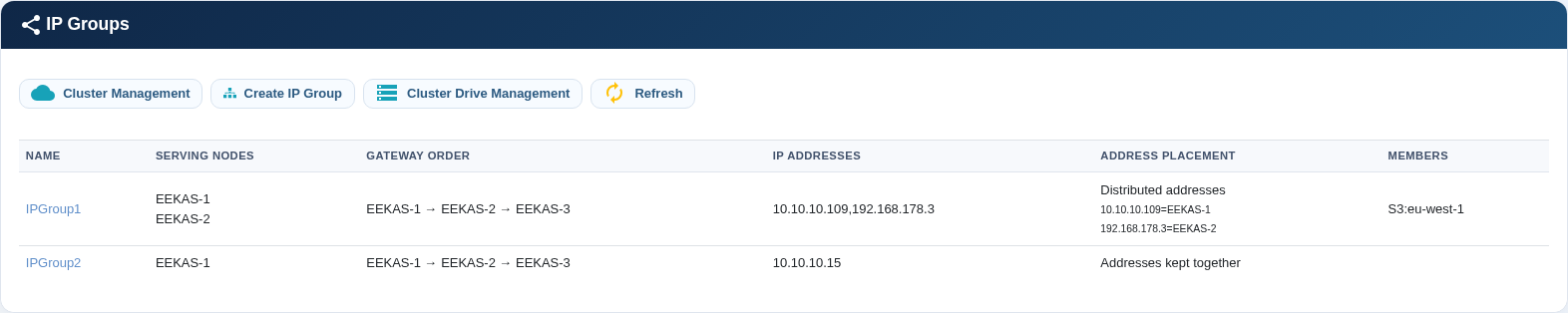
Die Übersicht zeigt aktive Knoten, Gateway-Reihenfolge, Dienstadressen, Adressplatzierung und zugewiesene Dienste.
| Spalte | Bedeutung |
|---|---|
| Name | Dauerhafter Verwaltungsname der IP-Gruppe. |
| Serving nodes | Knoten, die aktuell eine oder mehrere Adressen der Gruppe bereitstellen. |
| Gateway order | Primary-, Secondary- und Fallback-Reihenfolge für Platzierung und Failover. |
| IP addresses | Verschiebbare Dienstadressen für Client-Zugriffe. |
| Address placement | Zeigt, ob die Adressen zusammenbleiben oder auf Gateway-Knoten verteilt werden. |
| Members | SMB-, NFS-, S3- oder iSCSI-Dienste, die diese IP-Gruppe verwenden. |
IP-Gruppe erstellen
- Wählen Sie Create IP Group.
- Geben Sie einen eindeutigen Namen mit 3 bis 15 Buchstaben oder Ziffern ein. Der Name kann nach dem Erstellen nicht geändert werden.
- Tragen Sie die Dienstadressen durch Kommas getrennt ein und vergewissern Sie sich, dass sie nicht bereits verwendet werden.
- Aktivieren Sie nur die Knoten, die diese IP-Gruppe bereitstellen dürfen. Nicht ausgewählte Knoten sind ausgeschlossen.
- Ordnen Sie die aktivierten Knoten als Primary, Secondary und weitere Fallback-Knoten an.
- Wählen Sie die passende Adressplatzierung.
- Prüfen Sie die Einstellungen und wählen Sie Create Group.
- Kontrollieren Sie anschließend in der Übersicht, ob die Gruppe einen aktiven Knoten besitzt.
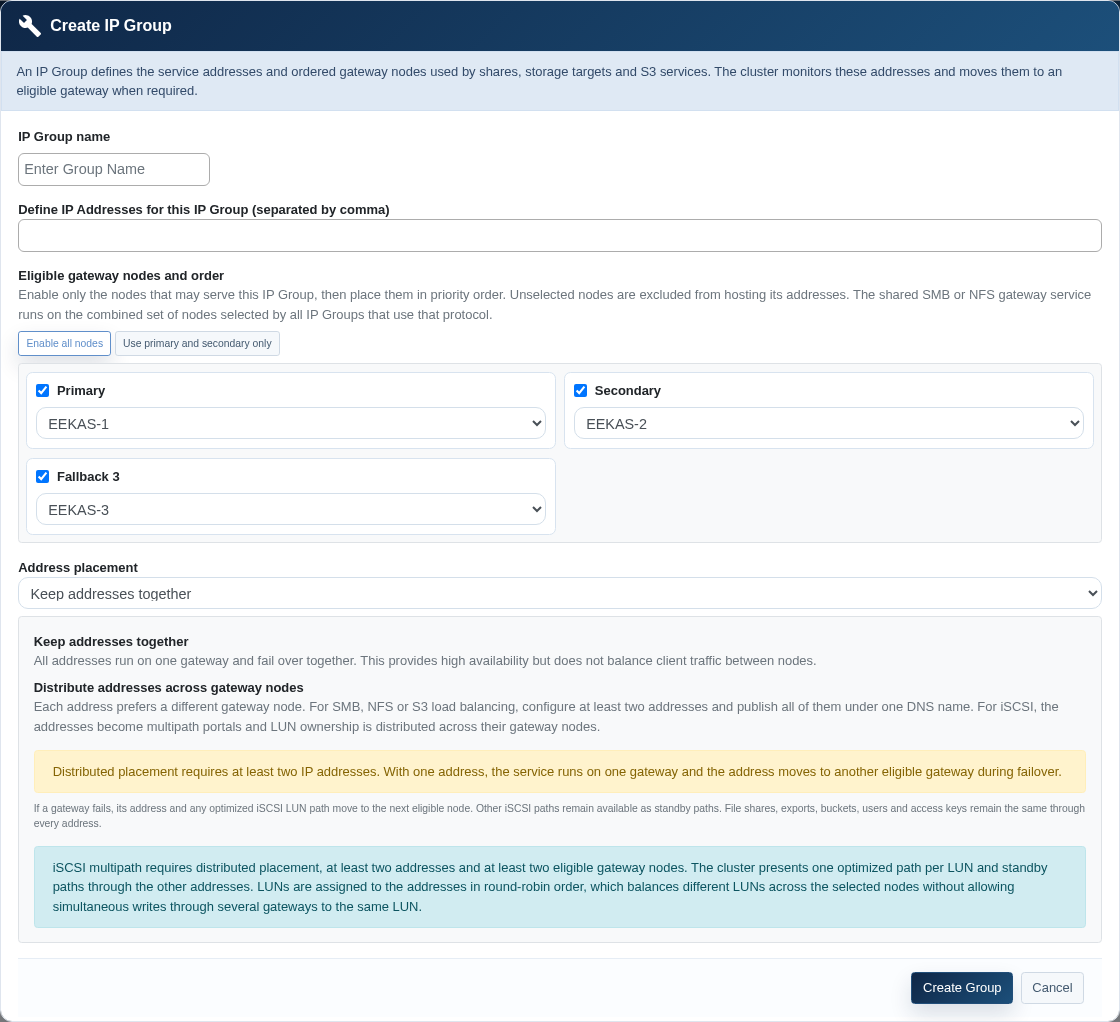
Adressplatzierung auswählen
| Option | Verwendung | Voraussetzungen |
|---|---|---|
| Keep addresses together | Alle Adressen werden gemeinsam von einem Gateway bereitgestellt und wechseln bei einem Ausfall zusammen. Diese Einstellung bietet Hochverfügbarkeit, verteilt aber keine Client-Zugriffe auf mehrere Knoten. | Mindestens eine Adresse; für Failover werden zwei zulässige Knoten empfohlen. |
| Distribute addresses across gateway nodes | Jede Adresse bevorzugt einen anderen Gateway-Knoten. Geeignet für mehrere S3- oder Dateidienstadressen sowie iSCSI-Multipath-Portale. | Mindestens zwei Adressen und zwei zulässige Knoten. Für Datei- und S3-Dienste müssen alle vorgesehenen Adressen im DNS veröffentlicht sein; iSCSI-Initiatoren benötigen Multipath. |
Hinweis: Bei nur einer Adresse läuft der Dienst auf einem Gateway. Fällt dieser aus, verschiebt der Cluster die Adresse auf den nächsten geeigneten Knoten.
Vorhandene IP-Gruppe bearbeiten
- Wählen Sie in der Übersicht den Namen der IP-Gruppe.
- Prüfen Sie vor Änderungen die Einträge in der Spalte Members.
- Passen Sie die Adressen an, sofern dies für die verwendeten Dienste zulässig ist.
- Aktivieren oder deaktivieren Sie Gateway-Knoten und legen Sie ihre Reihenfolge fest.
- Wählen Sie Save Settings.
- Warten Sie, bis der Cluster die Platzierung abgeglichen hat. Aktualisieren Sie danach die Übersicht und prüfen Sie die aktiven Knoten sowie die Adresszuordnung.
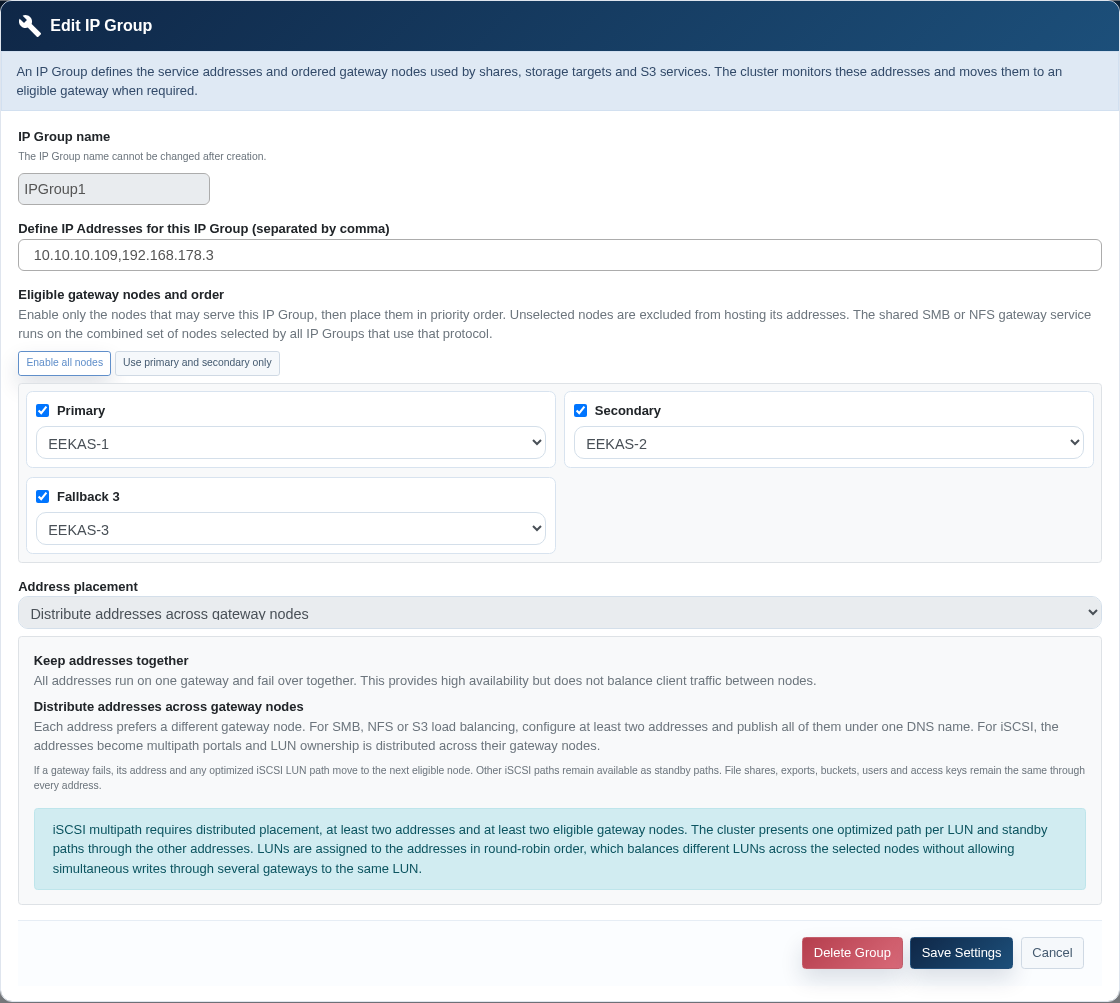
IP-Gruppe einem S3-Dienst zuweisen
Beim Erstellen eines S3-Laufwerks
- Erstellen Sie die IP-Gruppe, bevor Sie den Assistenten für das S3-Laufwerk starten.
- Wählen Sie im S3-Bereich die gewünschte IP-Gruppe.
- Geben Sie den DNS-Namen ein, den Clients verwenden.
- Wählen Sie HTTP oder stellen Sie für HTTPS ein passendes Zertifikat bereit.
- Schließen Sie den Assistenten ab und warten Sie, bis alle Gateways bereit sind.
- Prüfen Sie DNS-Auflösung und HTTPS-Zertifikat aus dem Client-Netz.
IP-Gruppe eines vorhandenen S3-Laufwerks ändern
- Öffnen Sie Cluster Drive Management.
- Öffnen Sie die Eigenschaften des S3-Laufwerks und wählen Sie Show S3 Certificate.
- Wählen Sie oben im Dialog die neue IP-Gruppe.
- Wählen Sie Change IP Group und bestätigen Sie die Änderung.
- Lassen Sie den Dialog geöffnet und beobachten Sie den Fortschrittsbalken. Das System prüft die Gruppe, passt die Gateway-Platzierung an und aktualisiert Mitgliedschaft und Überwachung.
- Testen Sie den Endpunkt anschließend aus jedem benötigten Client-Netz.
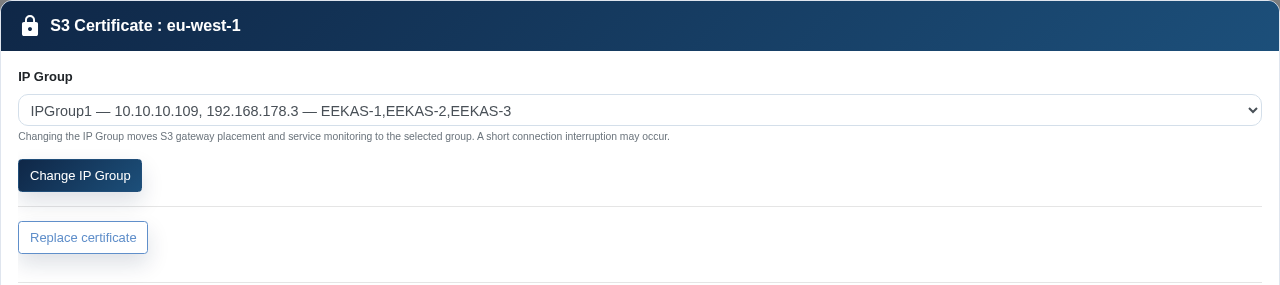
Zertifikatsinhalte sind im Screenshot absichtlich nicht dargestellt.
DNS, TLS und Client-Konfiguration
DNS
Veröffentlichen Sie bei einer Gruppe mit einer Adresse genau diese Adresse unter dem Dienstnamen. Bei verteiltem S3- oder Dateizugriff müssen alle vorgesehenen Adressen unter demselben DNS-Namen veröffentlicht werden. Wählen Sie die DNS-TTL passend zu Ihren Wiederherstellungszielen.
TLS für S3
Das Zertifikat muss zum DNS-Namen passen, den Clients verwenden. Sie können einem zunächst über HTTP eingerichteten S3-Laufwerk später ein Zertifikat hinzufügen oder ein vorhandenes Zertifikat ersetzen. Prüfen Sie vor dem Anwenden Zertifikatskette, Ablaufdatum und den passenden privaten Schlüssel.
iSCSI-Initiatoren
Konfigurieren Sie jede Portaladresse und aktivieren Sie den vom Betriebssystem unterstützten Multipath-Treiber. Pro LUN wird ein optimierter Pfad zugewiesen; die übrigen Pfade bleiben als Standby-Pfade verfügbar.
Laufende Überwachung
- Prüfen Sie, ob jede IP-Gruppe die erwarteten aktiven Knoten zeigt.
- Vergleichen Sie die Adresszuordnung mit der gewählten Platzierungsart.
- Kontrollieren Sie, ob alle erwarteten Dienste unter Members erscheinen.
- Beachten Sie Cluster-Warnungen und Gateway-Diagnosen.
- Testen Sie den Dienstendpunkt und nicht nur die Erreichbarkeit des Knotens.
- Überwachen Sie bei S3 das Ablaufdatum des Zertifikats und die DNS-Einträge.
Wartung und Failover prüfen
- Vergewissern Sie sich, dass mindestens ein alternativer zulässiger Gateway-Knoten fehlerfrei ist.
- Dokumentieren Sie die aktuelle Zuordnung von Adressen und aktiven Knoten.
- Führen Sie die geplante Wartung oder den kontrollierten Failover durch.
- Aktualisieren Sie die IP-Gruppenübersicht und prüfen Sie, ob die Adresse auf einen zulässigen Knoten verschoben wurde.
- Testen Sie den Dienst über DNS und über jede veröffentlichte Adresse.
- Prüfen Sie nach der Wiederherstellung, ob der Knoten wieder zur zulässigen Gruppe gehört. Die Adresse kann auf dem aktuell verwendeten Knoten verbleiben, um eine weitere Unterbrechung zu vermeiden.
Fehlerbehebung
| Problem | Prüfen | Maßnahme |
|---|---|---|
| Die Gruppe hat keinen aktiven Knoten. | Cluster-Quorum, Status der zulässigen Knoten, VLAN, Netzwerkschnittstelle, Adresskonflikte und Gateway-Diagnose. | Stellen Sie einen zulässigen Knoten oder Netzwerkpfad wieder her und beseitigen Sie Adresskonflikte. |
| Die Adresse antwortet, aber der Dienst nicht. | Protokoll-Gateway, Port, Zertifikat, Dienstmitgliedschaft und Firewall. | Prüfen Sie die Cluster-Diagnose und korrigieren Sie die Protokoll- oder Firewall-Konfiguration. |
| Verteilte Adressen bleiben auf einem Knoten. | Platzierungsart, Anzahl der Adressen, Anzahl aktivierter Knoten und aktuelle Einschränkungen. | Verwenden Sie mindestens zwei Adressen und zwei zulässige Knoten, speichern Sie erneut und warten Sie den Abgleich ab. |
| S3-Clients erreichen den Dienst nach einem Wechsel nicht. | Fortschrittsmeldung, DNS, Port und Protokoll, TLS-Name sowie Routing zu jeder Gruppenadresse. | Korrigieren Sie DNS, Netzwerk oder TLS. Bei einem fehlgeschlagenen Auftrag kann die automatische Rücknahme die vorherige Gruppe wiederhergestellt haben. |
| Die IP-Gruppe kann nicht gelöscht werden. | Einträge in Members und verbundene SMB-, NFS-, S3- oder iSCSI-Ressourcen. | Entfernen Sie zuerst alle Mitglieder oder weisen Sie sie einer anderen IP-Gruppe zu. |
| Client-Zugriffe sind sporadisch unterbrochen. | Doppelte IP-Adresse, asymmetrisches Routing, uneinheitliche VLAN- oder MTU-Einstellungen und nicht erreichbare DNS-Adressen. | Korrigieren Sie die Netzwerkkonfiguration und testen Sie jede veröffentlichte Adresse aus dem Client-Segment. |
IP-Gruppe löschen
Beim Löschen werden die Dienstadressen der Gruppe aus dem Cluster entfernt. Clients verlieren den Zugriff, falls ein Dienst oder DNS-Eintrag diese Adressen noch verwendet.
- Ermitteln Sie alle Mitglieder in der Übersicht.
- Entfernen Sie die verbundenen Dienste oder weisen Sie ihnen eine andere IP-Gruppe zu.
- Stellen Sie sicher, dass keine DNS-Einträge oder Clients mehr von den Adressen abhängen.
- Öffnen Sie die Gruppe, wählen Sie Delete Group und bestätigen Sie.
- Prüfen Sie, ob die Gruppe entfernt wurde, die Adressen nicht mehr antworten und die übrigen Dienste fehlerfrei sind.
- Aktualisieren Sie DNS, IP-Verwaltung und Betriebsdokumentation.
Checkliste für die Inbetriebnahme
- Adressen reserviert und von DHCP ausgeschlossen
- VLAN, Subnetz, MTU, Routing und Firewall auf allen zulässigen Knoten geprüft
- Gateway-Reihenfolge bestätigt
- Adressplatzierung passend zum Dienst gewählt
- DNS-Einträge erstellt und getestet
- S3-Zertifikat passt zum DNS-Namen
- iSCSI-Multipath eingerichtet, falls verwendet
- Dienstmitgliedschaft in der Übersicht sichtbar
- Normaler Zugriffstest erfolgreich
- Kontrollierter Failover- und Wiederherstellungstest erfolgreich
- Überwachung und Betriebsdokumentation aktualisiert