
Installation von Windows mit Paravirtualisierungstreibern
So installieren Sie Windows mit Paravirtualisierungstreibern
Nachdem Sie die virtuelle Maschine erstellt haben, können Sie sie jetzt starten und mit der Installation beginnen. Während die meisten Linux-Distributionen Paravirtualisierungstreiber standardmäßig enthalten, müssen diese Treiber bei Windows während der Installation manuell eingebunden werden. Diese Anleitung zeigt Ihnen, wie Sie die erforderlichen Treiber einbinden, um die Windows-Installation erfolgreich abzuschließen.
Schritt 1: Paravirtualisierungstreiber für Festplatten laden
Während der Installation kann Windows melden, dass keine Festplatte gefunden wurde, da die benötigten Treiber fehlen. Klicken Sie in diesem Fall auf Treiber laden, um den Treiber manuell einzubinden.
Schritt 2: Treiber suchen
Klicken Sie auf Durchsuchen, um den Treiber auszuwählen.
Schritt 3: Treiber-CD auswählen
Wählen Sie anschließend das CD-Laufwerk mit der Bezeichnung „EEVOS DRIVERS“.
Schritt 4: Festplattentreiber auswählen
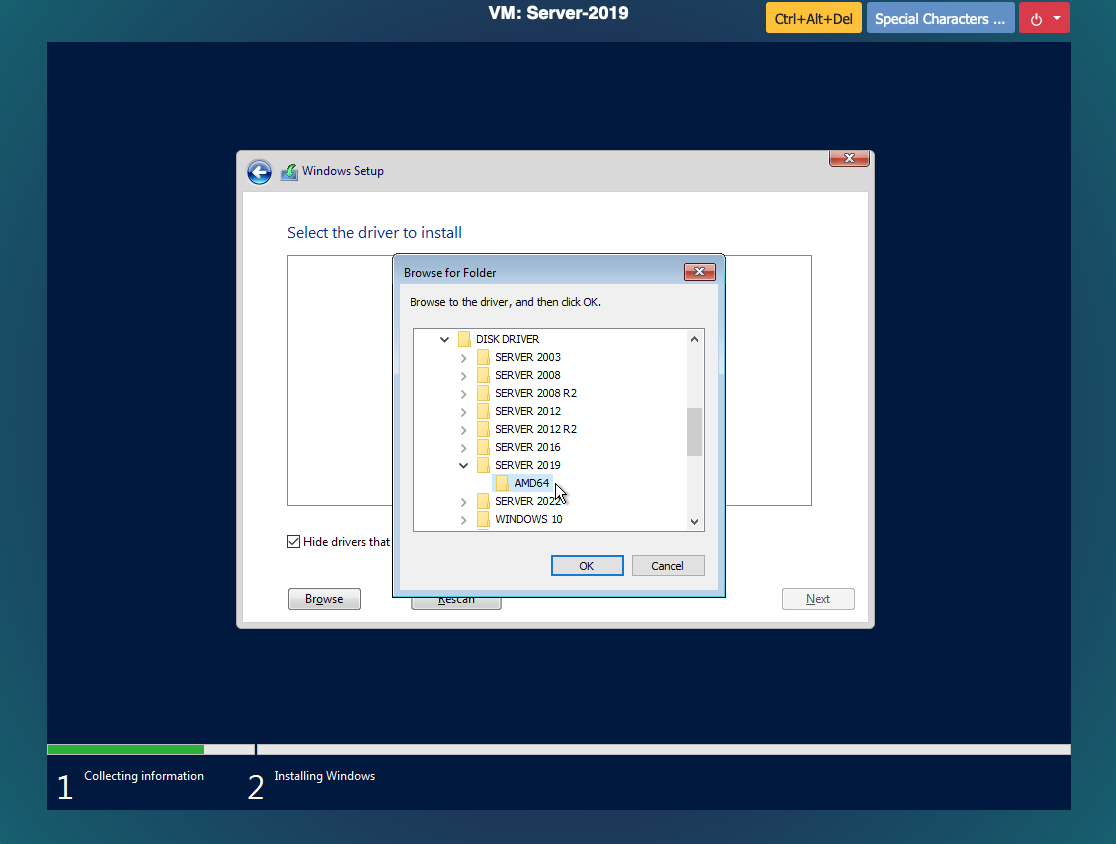
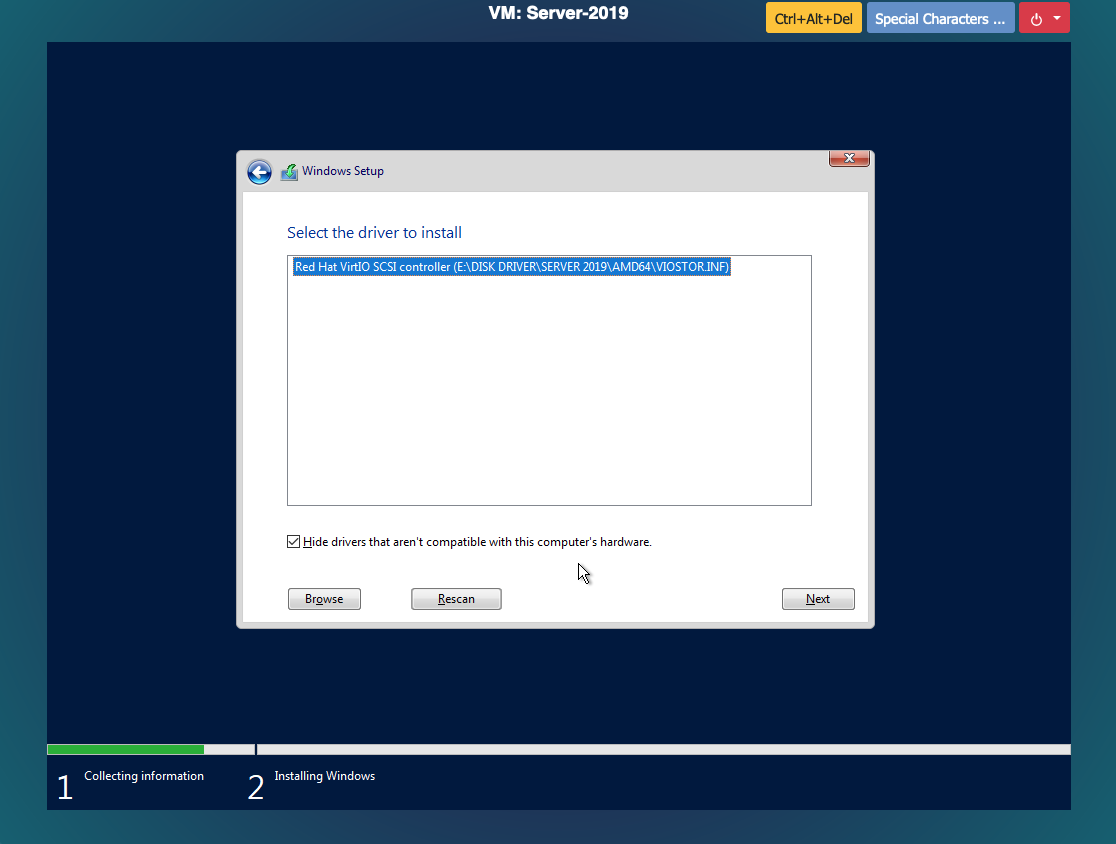
Wählen Sie den passenden Festplattentreiber für Ihre Windows-Version aus und klicken Sie auf Weiter.
Nun sollte der "DISK DRIVER" angezeigt werden. Bestätigen Sie Ihre Auswahl und fahren Sie fort.
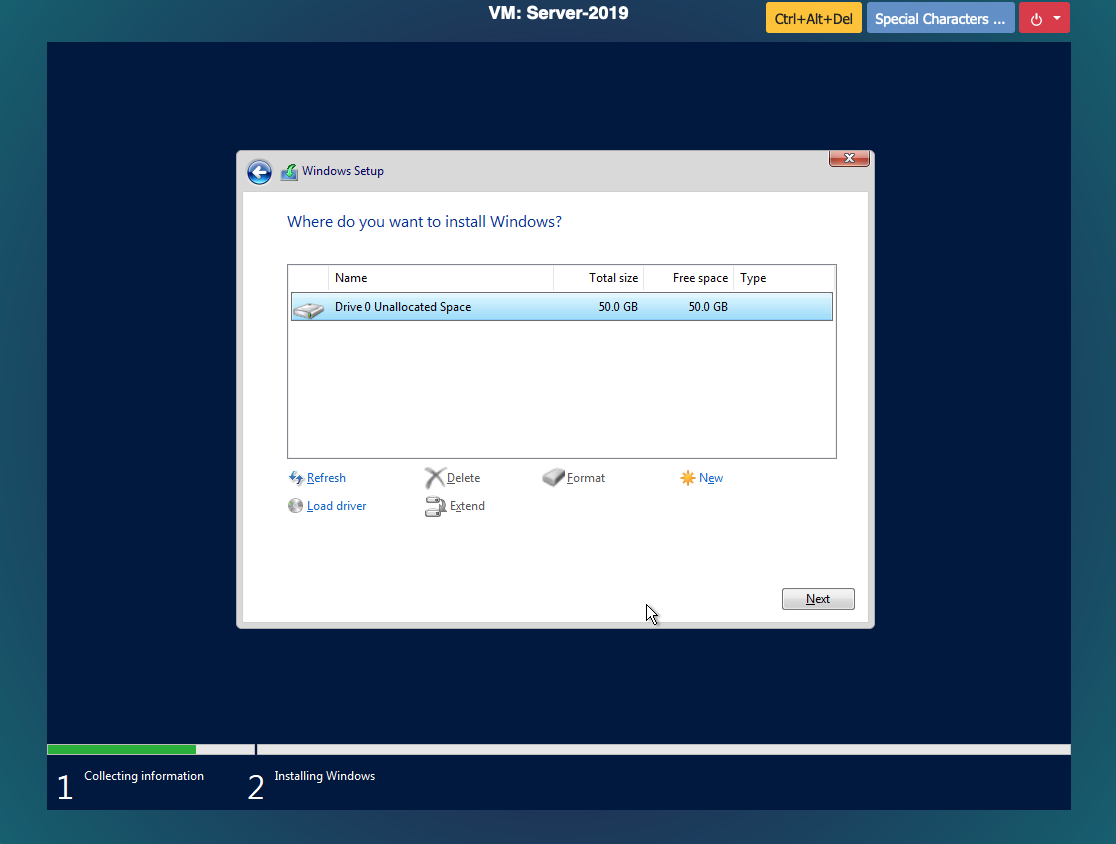
Schritt 5: Erkennung der Festplatte überprüfen
Die Festplatte sollte nun im Installationsassistenten angezeigt werden, und Sie können mit der Installation fortfahren.
Schritt 6: Netzwerktreiber laden (falls erforderlich)
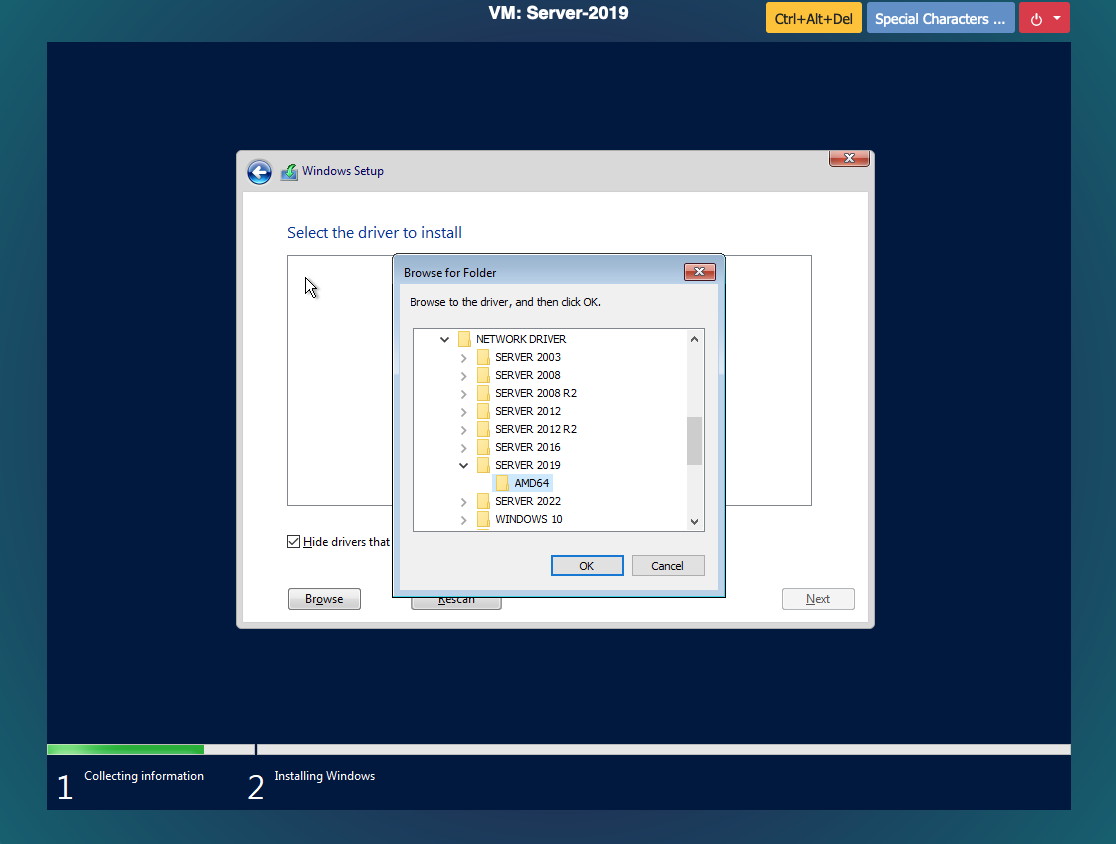
Bei manchen Windows-Versionen, z. B. Windows 11, wird während der Installation Netzwerkfunktionalität benötigt. Wiederholen Sie in diesem Fall die vorherigen Schritte, wählen Sie jedoch diesmal den Netzwerktreiber aus.
Schritt 7: Installation abschließen und restliche Treiber installieren
Nachdem Windows installiert wurde, öffnen Sie die Setup-Datei auf dem Installationsdatenträger, um die restlichen Treiber zu installieren.
Schritt 8: Gasttools installieren
Installieren Sie abschließend die Gasttools, die für Funktionen wie VSS (Volume Shadow Copy Service) erforderlich sind, welche z. B. für Snapshots und Backups verwendet werden.