
VM Templates
Zweck und Zielgruppe. VM-Templates stellen geprüfte Ausgangszustände für wiederholbare VM-Bereitstellungen bereit. Dieser Leitfaden beschreibt Erstellung, Verwendung, Pflege und sichere Außerbetriebnahme von Templates in eEVOS.
Die Screenshots zeigen die englische Benutzeroberfläche. Angezeigte Namen und Adressen sind Beispiele; verwenden Sie die für Ihre Umgebung festgelegten Werte.
Voraussetzungen
- Die Quell-VM muss vollständig konfiguriert, aktualisiert und sauber heruntergefahren sein.
- Gastwerkzeuge, Treiber und gewünschte Sicherheitsrichtlinien müssen installiert und geprüft sein.
- Temporäre Dateien, gespeicherte Zugangsdaten, Schlüssel und umgebungsspezifische Identitäten müssen entfernt werden.
- Ausreichende Kapazität auf dem Ziel-Datastore und die Erreichbarkeit von den vorgesehenen Cluster-Knoten müssen sichergestellt sein.
Template-Bibliothek
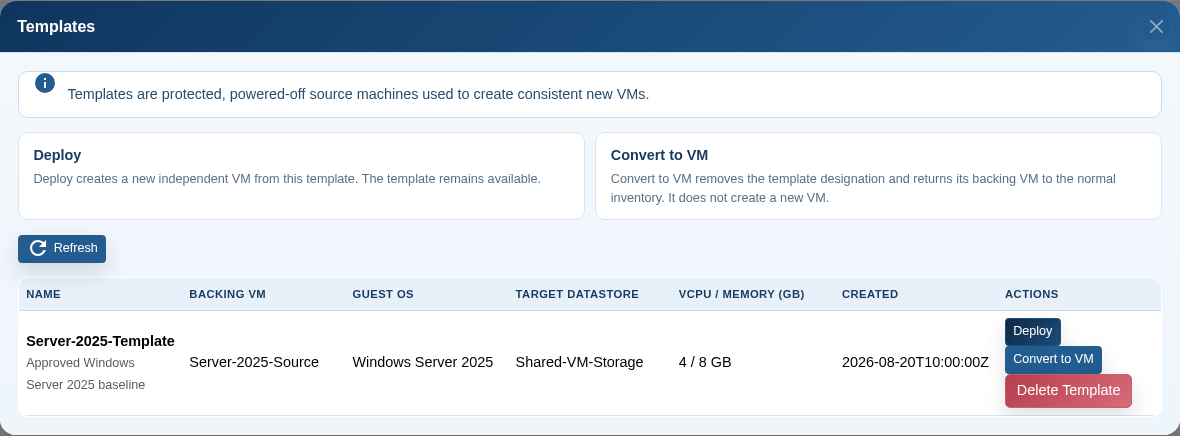
Die Template-Bibliothek zeigt die verfügbaren Vorlagen sowie deren Beschreibung und Status. Verwenden Sie eindeutige Namen, etwa Betriebssystem, Edition und Freigabestand. Dokumentieren Sie Patch-Datum, installierte Agenten, besondere Treiber, Eigentümer und vorgesehenen Einsatzzweck.
Template erstellen
Aus einer ausgeschalteten VM konvertieren
- Fahren Sie die Quell-VM ordnungsgemäß herunter.
- Öffnen Sie die VM-Aktionen und wählen Sie die Konvertierung in ein Template.
- Bestätigen Sie Namen, Beschreibung und Speicherort.
- Prüfen Sie anschließend, dass die Vorlage in der Template-Bibliothek erscheint und nicht mehr als normale VM gestartet werden kann.
VM als Template klonen
Verwenden Sie diese Variante, wenn die ursprüngliche VM erhalten bleiben soll. Prüfen Sie vor dem Klonen Konsistenz und freien Speicher. Die neue Vorlage muss nach der Erstellung durch eine Testbereitstellung validiert werden.
VM aus einem Template bereitstellen
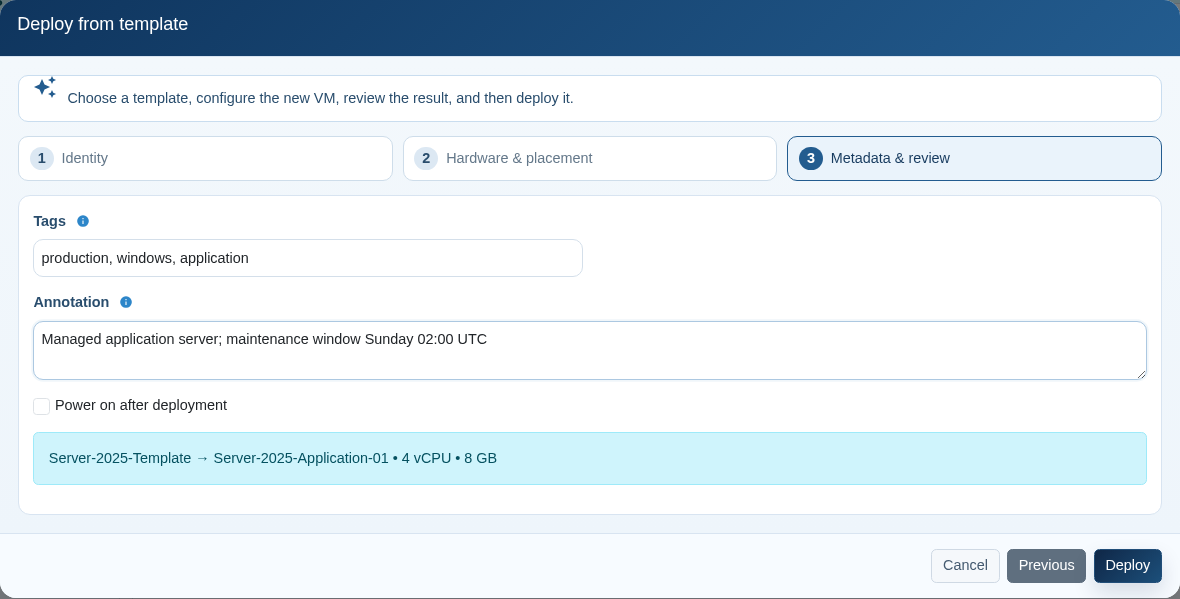
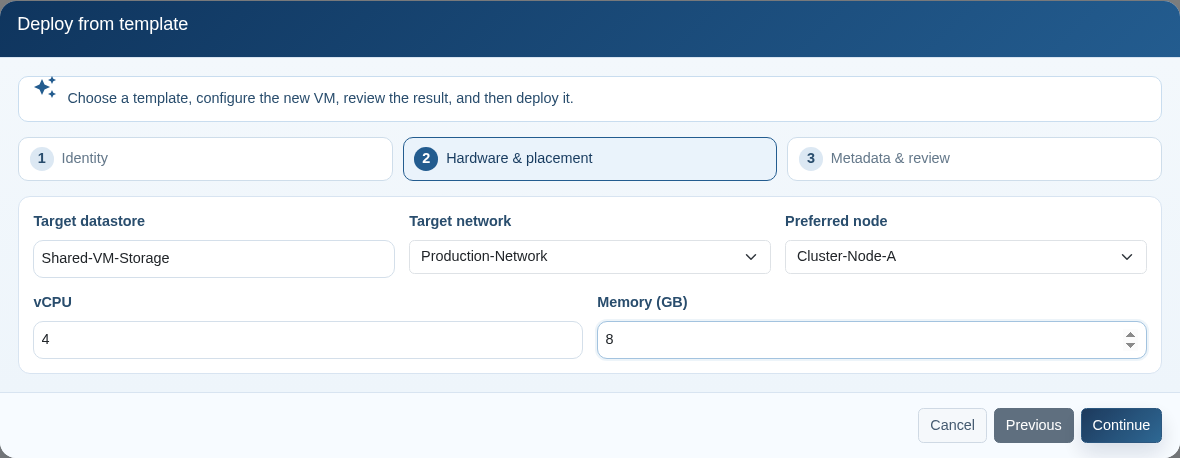
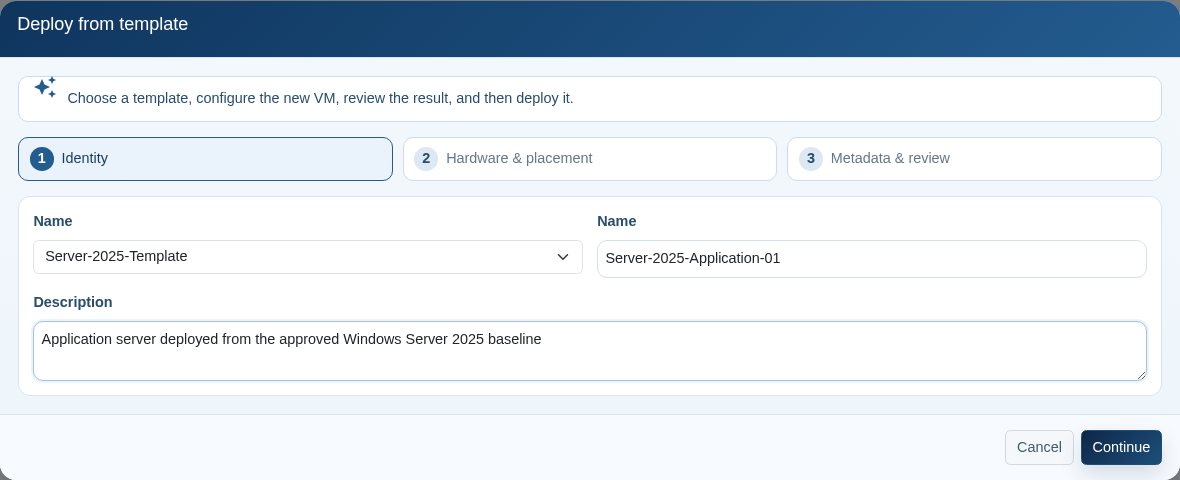
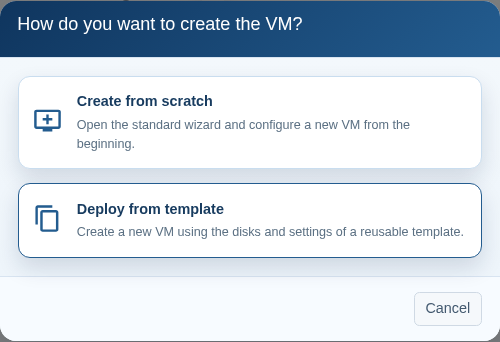
- Wählen Sie in der VM-Erstellung die Template-Bibliothek und anschließend die gewünschte Vorlage.
- Vergeben Sie einen eindeutigen VM-Namen und die erforderliche Gastidentität.
- Wählen Sie Ziel-Datastore, Zielnetzwerk und bei Bedarf einen bevorzugten Knoten.
- Passen Sie vCPU und Arbeitsspeicher an, ohne die unterstützten Grenzen der Vorlage zu überschreiten.
- Ergänzen Sie Tags und administrative Hinweise.
- Prüfen Sie die Zusammenfassung und starten Sie die Bereitstellung.
Validierung nach der Bereitstellung
- VM startet fehlerfrei und erreicht das vorgesehene Netzwerk.
- Hostname, Maschinenidentität, IP-Konfiguration und Zugangsdaten sind eindeutig.
- Storage, Gastwerkzeuge, Monitoring, Backup und Zeitsynchronisation funktionieren.
- Es sind keine Zugangsdaten oder Zertifikate der Quellumgebung enthalten.
Template zurück in eine VM konvertieren
Eine Rückkonvertierung ist sinnvoll, wenn die Vorlage aktualisiert oder repariert werden muss. Starten Sie sie nur in einer isolierten Wartungsumgebung, führen Sie Änderungen und Tests durch, fahren Sie sie sauber herunter und erstellen beziehungsweise aktualisieren Sie danach die freigegebene Template-Version.
Template löschen
Prüfen Sie vor dem Löschen Eigentümer, abhängige Prozesse, vorhandene Ersatzversionen und Aufbewahrungsvorgaben. Das Löschen einer Vorlage ist nicht gleichbedeutend mit dem Löschen bereits daraus erzeugter VMs.
Governance und Pflege
- Templates als versionierte Releases behandeln.
- Regelmäßige Patch-, Sicherheits- und Funktionstests planen.
- Veraltete Vorlagen kennzeichnen und kontrolliert außer Betrieb nehmen.
- Berechtigungen für Erstellung, Änderung und Löschung begrenzen.
- Lizenz- und Aktivierungsbedingungen des Gastbetriebssystems beachten.
Troubleshooting
- Template fehlt: Berechtigungen, Filter und Zustand der Quell-VM prüfen.
- Bereitstellung schlägt fehl: Datastore-Kapazität, Cluster-Erreichbarkeit und Netzwerkzuordnung prüfen.
- Gast startet nicht: Bootmodus, virtuelle Hardware und erforderliche Treiber kontrollieren.
- Doppelte Identität: Gast-Anpassung und First-Boot-Prozess korrigieren, bevor weitere VMs bereitgestellt werden.