
ZFS-Pool- und Fibre-Channel-Failover
Diese Anleitung beschreibt die Konfiguration und Durchführung eines Failovers für einen gemeinsam genutzten ZFS-Pool und dessen Fibre-Channel-Targets in einem euroNAS HA-Cluster mit zwei Knoten. Halten Sie die Reihenfolge ein, damit der Pool immer nur einem Knoten gehört.
Voraussetzungen prüfen
- Der ZFS-Pool muss gemeinsame Datenträger verwenden, auf die beide Cluster-Knoten zugreifen können.
- Beide Knoten, der gemeinsame Speicher und die Fibre-Channel-Pfade sollten fehlerfrei sein, bevor Sie die Richtlinie ändern.
- Notieren Sie aktiven Knoten, Poolnamen, FC-Target, LUN und zugelassene Initiatoren.
- Prüfen Sie, ob die Anwendungshosts möglichst redundante FC-Pfade verwenden.
Erzwingen Sie keinen Pool-Import, solange der vorherige Besitzer noch auf die gemeinsamen Datenträger zugreifen könnte. Zwei aktive Besitzer können den Pool beschädigen.
Failover konfigurieren
- Öffnen Sie ZFS Management.
- Suchen Sie den gemeinsamen Pool und prüfen Sie Active Node sowie Status.
- Wählen Sie Options und öffnen Sie die Registerkarte Failover.
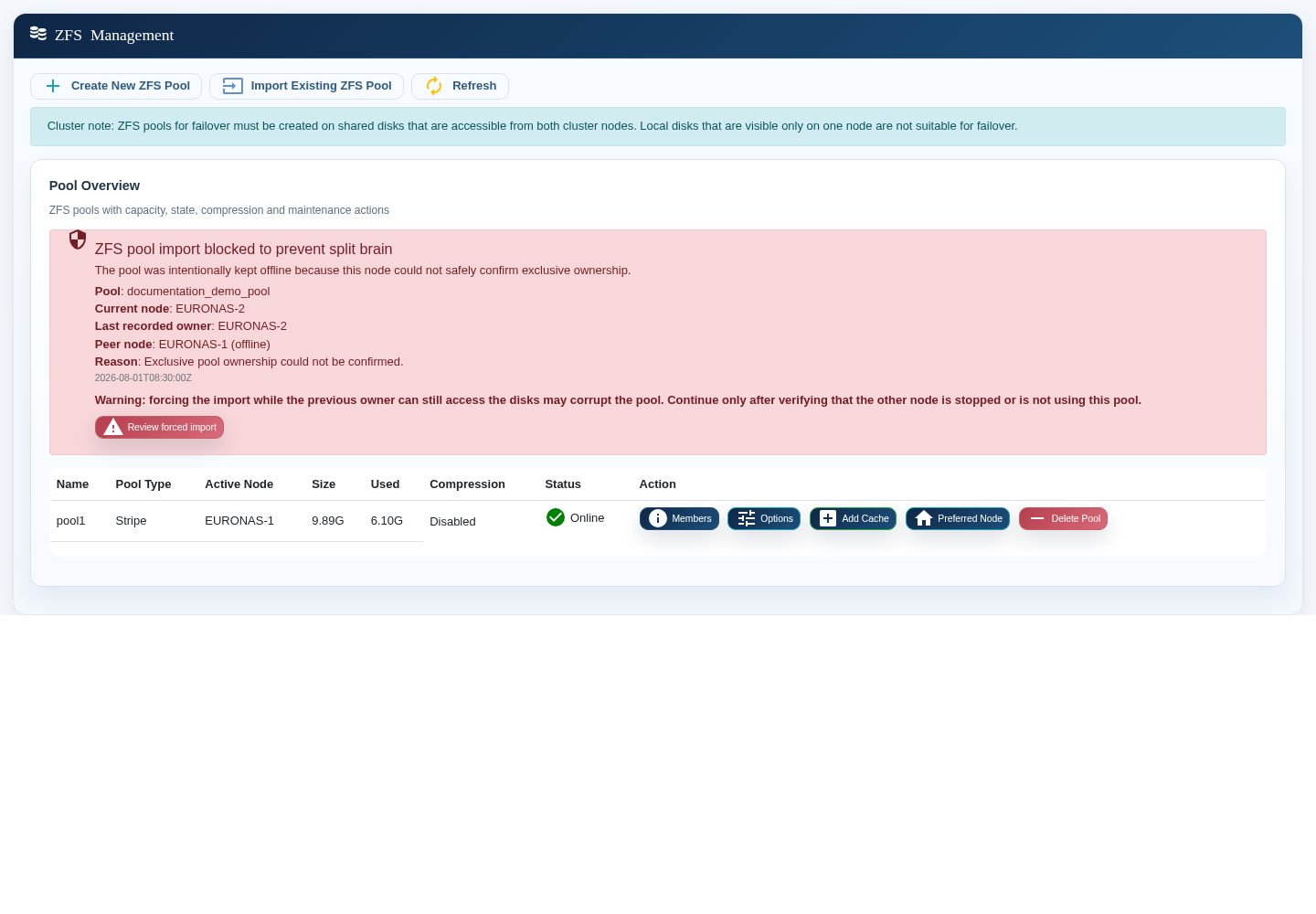
Die Eigentumsmeldung nennt den aktuellen Knoten, den zuletzt registrierten Besitzer, den Peer-Zustand und den Grund für die blockierte Übernahme. Prüfen Sie diese Angaben, bevor Sie einen Import freigeben.
Richtlinie bei abruptem Knotenausfall wählen
Wählen Sie unter Abrupt Node Failure das zu Ihrem Betrieb passende Verhalten:
| Richtlinie | Verhalten | Geeignet, wenn |
|---|---|---|
| Pool automatisch online bringen | Der verbleibende Knoten übernimmt nur, wenn die erforderlichen Eigentumsbedingungen sicher bestätigt werden können. | Schnelle Wiederherstellung benötigt wird und Cluster-Kommunikation, Fencing sowie gemeinsamer Speicher korrekt eingerichtet sind. |
| Manuelle Freigabe erforderlich | Der Pool bleibt offline, bis ein Administrator die Übernahme bestätigt. | Sie eine ausdrückliche Kontrolle bevorzugen oder der vorherige Besitzer nicht immer sicher isoliert werden kann. |
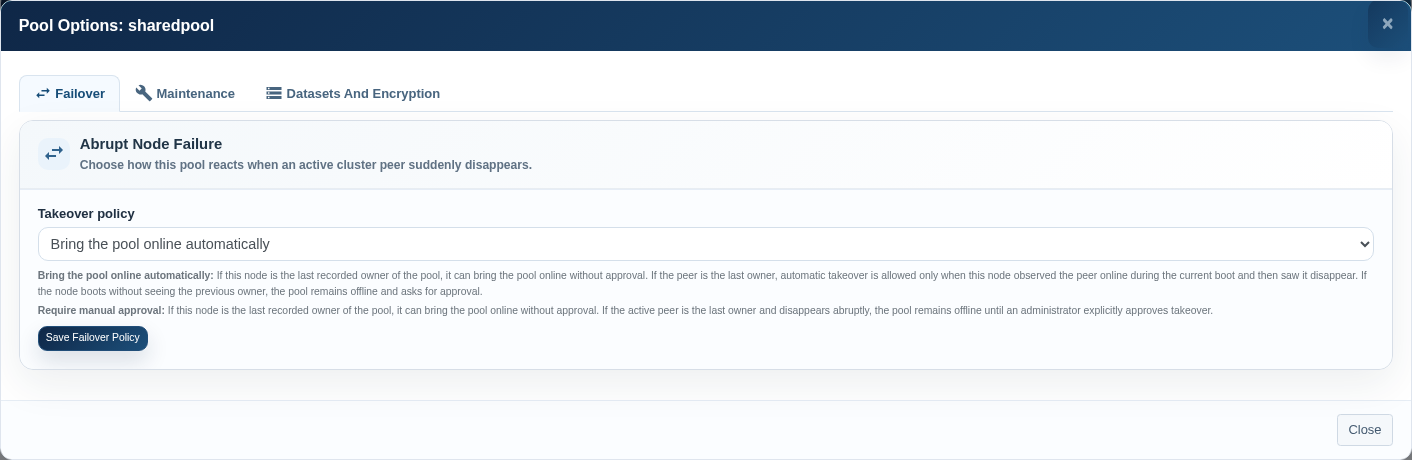
Eine automatische Übernahme umgeht den Split-Brain-Schutz nicht. Wenn der exklusive Besitz nicht nachgewiesen werden kann, bleibt der Pool offline. Dieses Verhalten schützt die Daten.
Eigentumswarnung verstehen
Wenn euroNAS den Import blockiert, prüfen Sie alle Felder der Meldung:
- Current node — der Knoten, auf dem Sie die Poolansicht geöffnet haben.
- Last recorded owner — der Knoten, der den Pool zuletzt importiert hatte.
- Peer node — die aktuelle Sicht des Clusters auf den anderen Knoten.
- Reason — warum der exklusive Besitz nicht bestätigt werden konnte.
Bestätigen Sie über einen unabhängigen Weg, dass der vorherige Besitzer ausgeschaltet, durch Fencing isoliert oder anderweitig vom gemeinsamen Speicher getrennt ist. Falls das nicht möglich ist, stellen Sie zuerst die Cluster-Kommunikation wieder her.
Sichere manuelle Übernahme durchführen
- Bestätigen Sie, dass der ausgefallene Knoten keinen Zugriff auf den gemeinsamen Speicher hat.
- Öffnen Sie auf dem verbleibenden Knoten ZFS Management und aktualisieren Sie die Poolliste.
- Prüfen Sie die Eigentumswarnung und wählen Sie Review forced import.
- Kontrollieren Sie Poolname, vorherigen Besitzer, Peer-Zustand und das Ergebnis Ihrer Isolationsprüfung.
- Bestätigen Sie den Import einmal. Wiederholen Sie die Aktion nicht, solange der erste Import noch läuft.
- Warten Sie, bis der Pool Online ist und der verbleibende Knoten als aktiver Knoten angezeigt wird.
Fibre-Channel-Dienst nach der Übernahme prüfen
- Öffnen Sie Fibre Channel Targets.
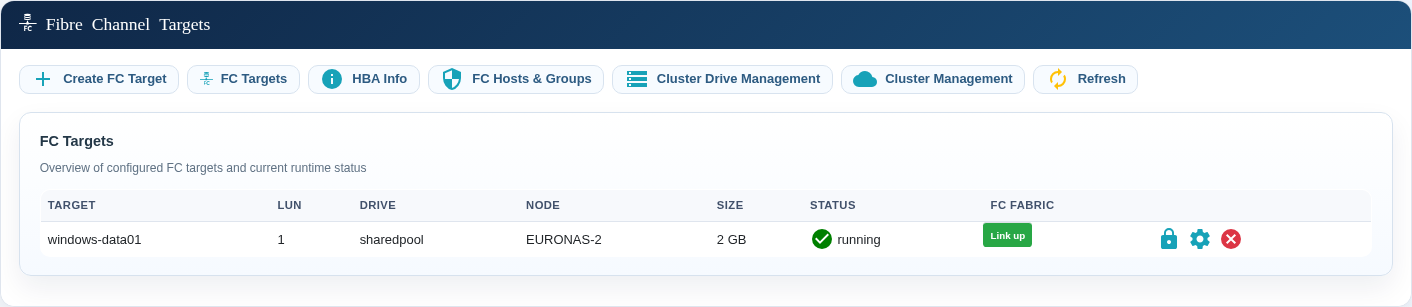
- Bestätigen Sie, dass jedes erwartete Target running meldet.
- Prüfen Sie gemeinsamen Pool beziehungsweise Cluster-Laufwerk und LUN.
- Bestätigen Sie, dass die Verbindung zum FC-Fabric aktiv ist.
- Führen Sie auf dem verbundenen Host einen Speicherscan durch und prüfen Sie alle erwarteten Pfade.
Zugriff der FC-Initiatoren einschränken
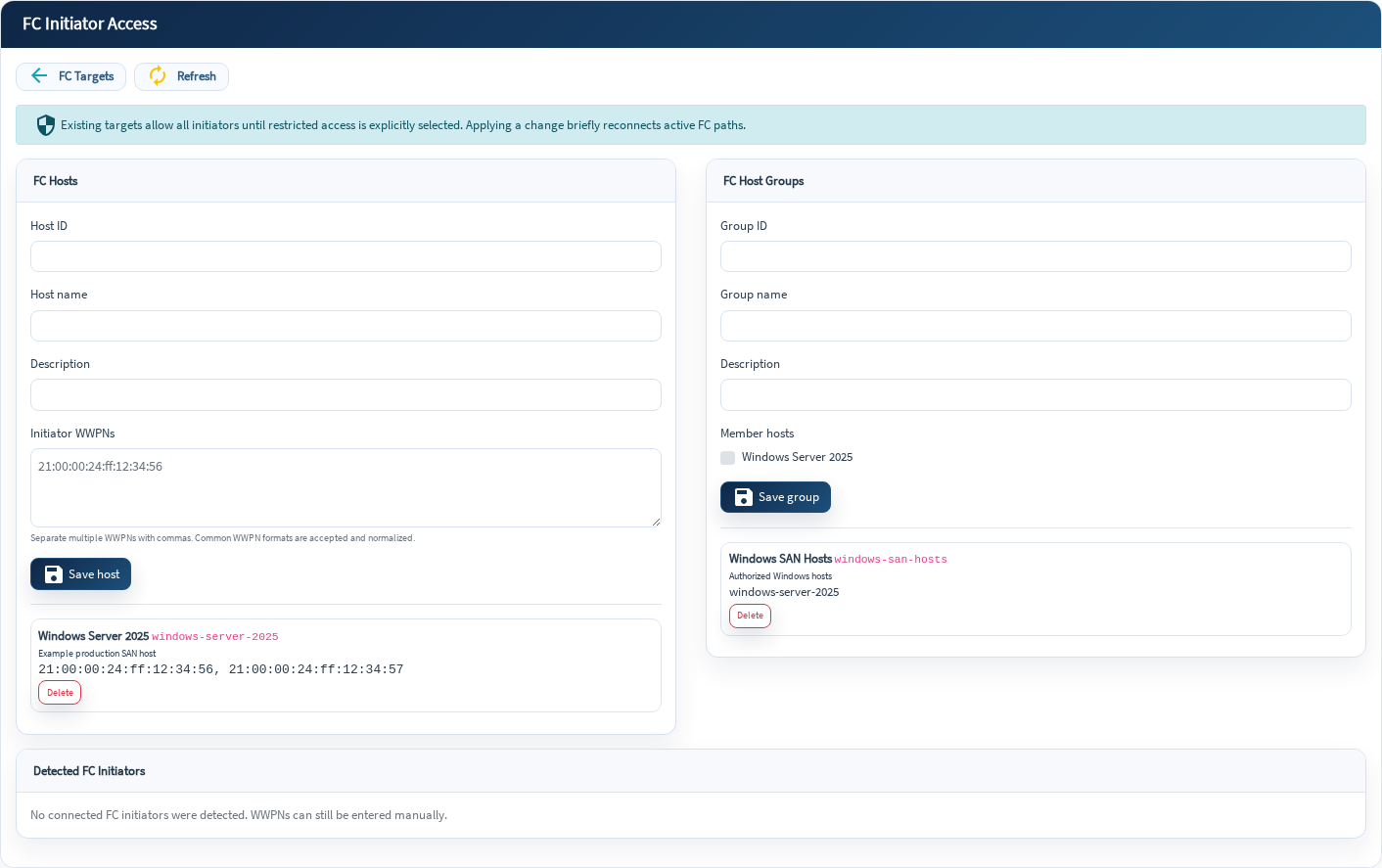
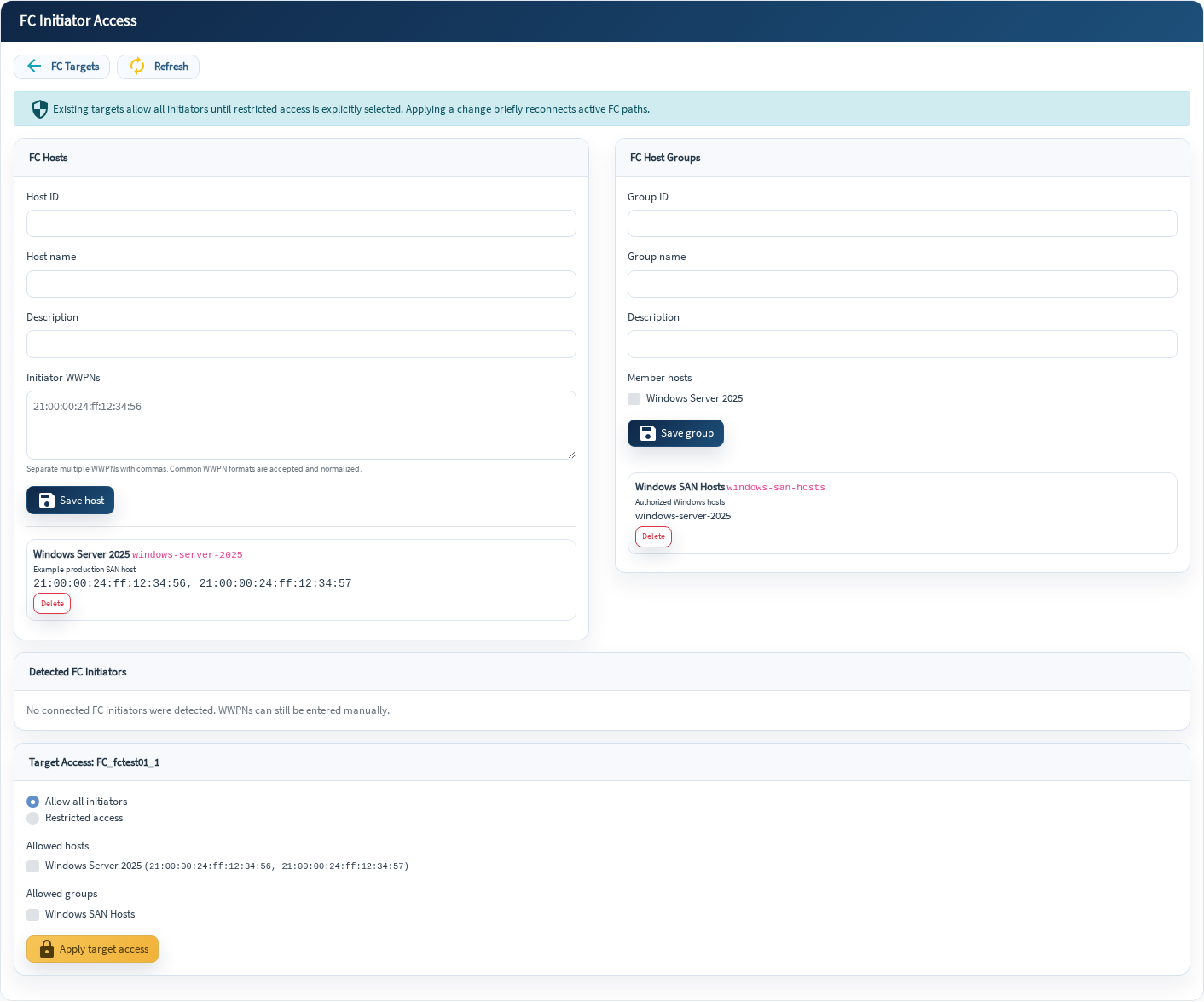
Bestehende Targets können anfangs alle Initiatoren zulassen. Begrenzen Sie den Zugriff auf die vorgesehenen Hosts oder Hostgruppen.
- Öffnen Sie FC Hosts & Groups.
- Erstellen Sie einen Host und tragen Sie alle Initiator-WWPNs dieses Hosts ein.
- Erstellen Sie eine Hostgruppe, wenn mehrere Server dieselbe Berechtigung erhalten sollen.
- Wählen Sie für jedes Target Restricted access und die zugelassenen Hosts oder Gruppen.
- Übernehmen Sie die Änderung in einem Wartungsfenster, da aktive FC-Pfade kurz neu verbunden werden.
FC-Target-Modus bei Bedarf aktivieren
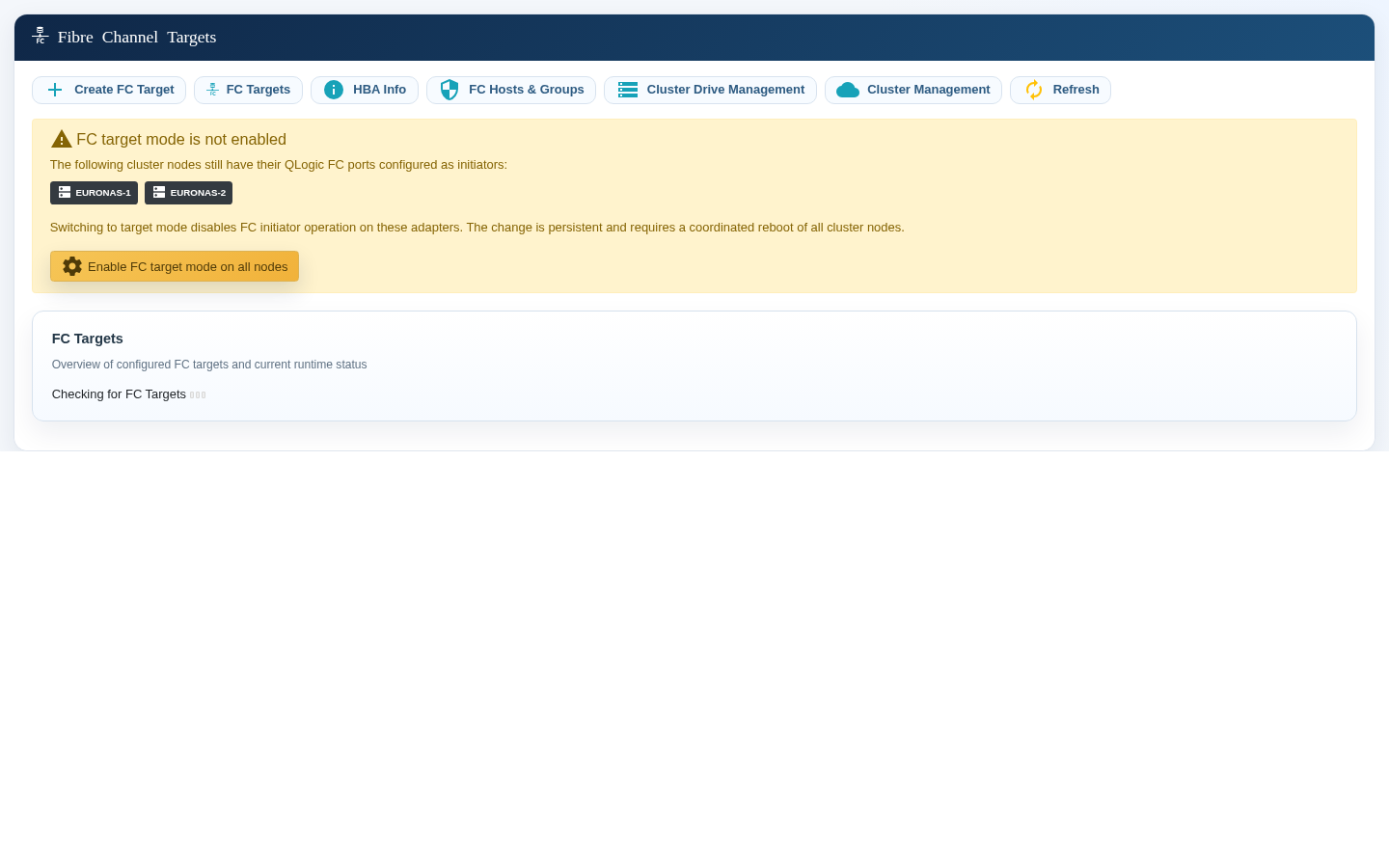
Wenn die QLogic-Adapter der Cluster-Knoten noch als Initiatoren arbeiten, zeigt die Oberfläche eine Warnung zum FC-Target-Modus. Das Aktivieren ändert die Adapterrolle auf allen Cluster-Knoten dauerhaft und erfordert einen koordinierten Neustart.
- Planen Sie eine Unterbrechung für beide Cluster-Knoten.
- Bestätigen Sie, dass die Adapter nicht als Initiatoren für anderen Speicher benötigt werden.
- Wählen Sie Enable FC target mode on all nodes.
- Starten Sie die Knoten in der für Ihren Cluster vorgesehenen Reihenfolge neu.
- Prüfen Sie anschließend Adapter, Targets, Fabric-Verbindungen und Hostpfade.
Wenn der ausgefallene Knoten zurückkehrt
- Verhindern Sie, dass der wiederhergestellte Knoten den Pool beim Start importiert.
- Bestätigen Sie, dass er dem Cluster als Peer beitritt und den verbleibenden Knoten als aktiven Besitzer erkennt.
- Prüfen Sie Cluster-Kommunikation, Sichtbarkeit der gemeinsamen Datenträger, Zeitsynchronisierung und FC-Adapterzustand.
- Verschieben Sie den Pool nicht sofort zurück, sofern Ihr Betriebskonzept dies nicht verlangt.
- Verwenden Sie für die geplante Rückgabe die normale kontrollierte Failover-Funktion und wiederholen Sie alle Prüfungen.
Prüfliste
- Der gemeinsame Pool ist auf genau einem Knoten online.
- Die Oberfläche zeigt den erwarteten aktiven Knoten und keine ungelöste Eigentumswarnung.
- Datasets, Volumes und Snapshots sind sichtbar.
- FC-Targets laufen und verwenden die erwarteten LUNs.
- Fabric-Verbindungen und redundante Hostpfade sind online.
- Der Zugriff ist auf die vorgesehenen Initiatoren oder Gruppen begrenzt.
- Anwendungshosts können Daten normal lesen und schreiben.
- Cluster- und Systemprotokolle enthalten keine wiederkehrenden Failover-Fehler.
Häufige Fragen
Warum wurde die automatische Übernahme nicht gestartet?
Der verbleibende Knoten konnte den exklusiven Besitz nicht sicher nachweisen. Prüfen Sie, ob er den Peer während des aktuellen Starts gesehen hat, ob der Peer durch Fencing isoliert wurde und ob die Cluster-Kommunikation unterbrochen war.
Kann ich den Import erzwingen, wenn der andere Knoten nicht erreichbar ist?
Nur nachdem Sie unabhängig bestätigt haben, dass der andere Knoten ausgeschaltet ist oder keinen Zugriff auf die gemeinsamen Datenträger hat. Allein die fehlende Netzwerkverbindung beweist keine Isolation.
Warum hat Windows seine FC-Pfade kurz verloren?
Die Targets starten auf dem neuen Besitzer, und Änderungen der Zugriffskontrolle verbinden aktive Pfade neu. Multipath I/O sollte während der erneuten Erkennung die verbleibenden Pfade verwenden.
Sollte ich sofort zurückschalten, wenn der reparierte Knoten wieder verfügbar ist?
Nein. Prüfen Sie zuerst die Cluster-Funktion und planen Sie die Rückgabe kontrolliert. Ein sofortiges Zurückschalten erhöht das Risiko für den gerade wiederhergestellten Dienst.
Fibre-Channel-Begriffe
- WWPN (World Wide Port Name): die eindeutige Kennung eines Fibre-Channel-Ports.
- LUN (Logical Unit Number): das Blockspeichergerät, das einem Host bereitgestellt wird.
- FC-Fabric: Switches und Verbindungen zwischen Initiatoren und Storage-Targets.
Windows-Hosts
Prüfen Sie die Windows-Pfade anschließend mit Windows MPIO für Fibre-Channel-Failover.