
Erstellen eines Cluster Drives
Verwenden Sie dieses Verfahren, um ein neues Cluster-Laufwerk (Ceph-gestützter Storage) in eEKAS zu erstellen. Das folgende Beispiel führt Sie durch die Erstellung eines Erasure-Coding-Laufwerks.
Bevor Sie mit der Erstellung eines Ceph-Cluster-Laufwerks beginnen
- Legen Sie die Schutzmethode fest (Replikation oder Erasure Coding).
- Legen Sie den Verwendungszweck fest (allgemeiner Storage für SMB/NFS/iSCSI/NVMe‑oF oder S3).
- Stellen Sie sicher, dass Sie auf jedem Knoten über die gleiche Anzahl freier Festplatten verfügen – eEKAS erfordert eine ausgewogene Auswahl.
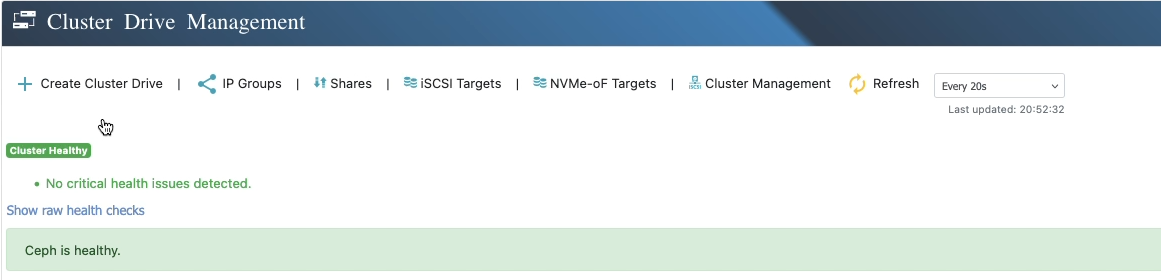
1) Klicken Sie auf „Cluster-Laufwerk erstellen“
Öffnen Sie „Cluster-Laufwerke“ in der Benutzeroberfläche und wählen Sie „Cluster-Laufwerk erstellen“, um den Assistenten zu starten.
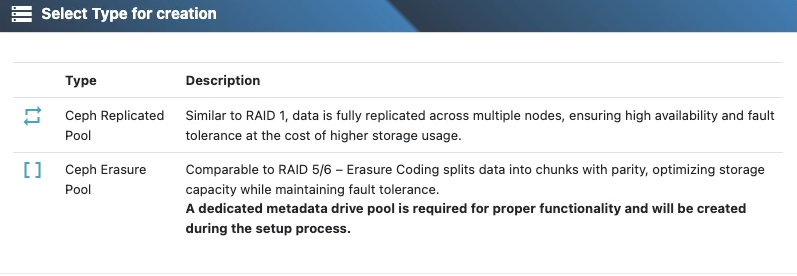
2) Wählen Sie die Schutzmethode aus.
Wählen Sie „Replikation“ oder „Löschcodierung“.
Wählen Sie für dieses Beispiel „Erasure Coding“.
Tipp: Wenn Sie sich nicht sicher sind, finden Sie unter „Replikation vs. Erasure Coding“ Vor- und Nachteile sowie Beispiele.
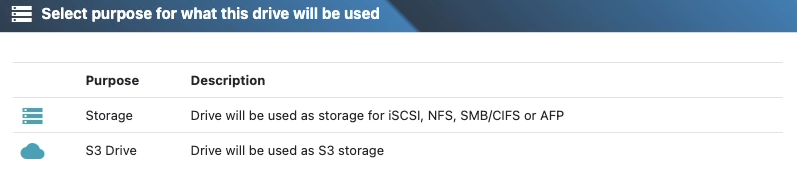
3) Wählen Sie den Zweck aus.
Wählen Sie Storage (SMB, NFS, iSCSI, NVMe‑oF) oder S3.
Hinweis: S3-Clusterlaufwerke erstellen automatisch alle erforderlichen Pools.
4) Benennen Sie das Laufwerk.
Geben Sie einen eindeutigen, beschreibenden Namen für das Cluster-Laufwerk ein.
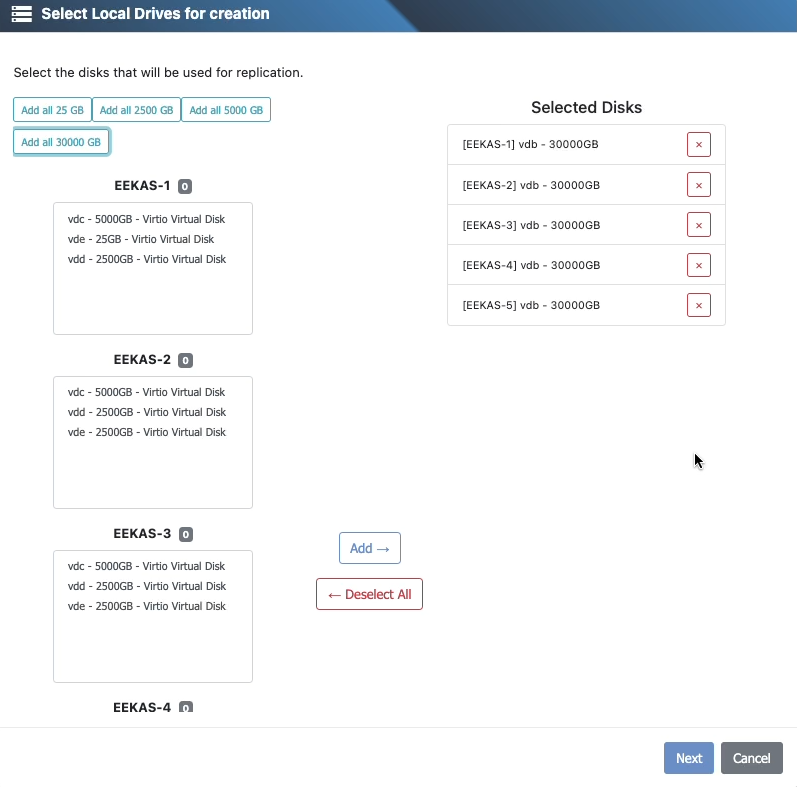
5) Wählen Sie die Datenträger auf jedem Knoten aus.
Wählen Sie die Datenträger pro Knoten aus und achten Sie darauf, dass Sie auf jedem Knoten die gleiche Anzahl auswählen.
Sie können Datenträger hinzufügen, indem Sie:
...sie auswählen und auf „Hinzufügen“ klicken oder
...auf jeden Datenträger doppelklicken.
: Der Assistent erzwingt Symmetrie. Wenn die Anzahl zwischen den Knoten abweicht, werden Sie aufgefordert, dies anzupassen.
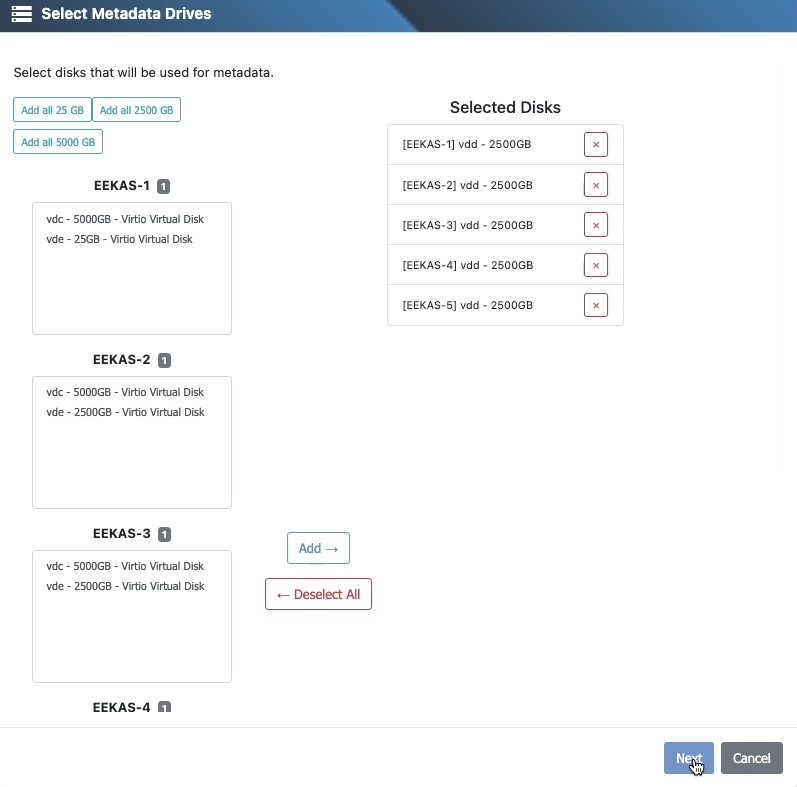
6) Metadatendisks auswählen
Replikation: Die Auswahl von Metadatendisks ist optional, wird jedoch empfohlen.
Erasure Coding: Die Auswahl von Metadatendisks ist erforderlich. Der Assistent wechselt zur Seite „Metadatendisks“.
Tipp: Um eine optimale Reaktionsfähigkeit zu erzielen, speichern Sie Metadaten auf schnellen, zuverlässigen Medien wie SSD oder NVMe.
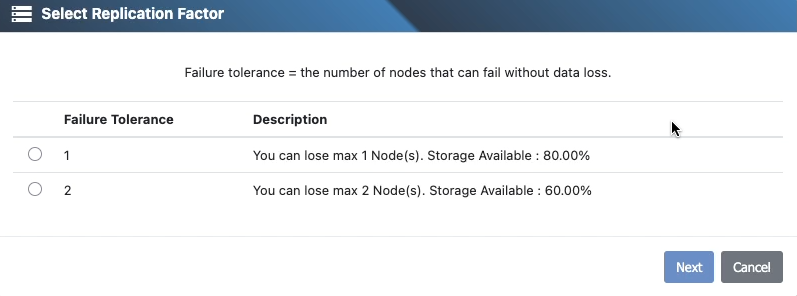
7) Wählen Sie die Fehlertoleranz.
Legen Sie den Redundanzgrad für das Laufwerk fest (weitere Informationen und Anleitungen finden Sie im Artikel „Replikation vs. Erasure Coding“).
Zu jeder Option erhalten Sie auch Informationen zur geschätzten nutzbaren Kapazität.
Beispiele
Replikation: 3× Replikation (drei vollständige Kopien)
Erasure Coding: 5+2 (fünf Datenblöcke + zwei Paritätsblöcke)
Grundlagen zur Kapazität:
Nutzbare Replikation ≈ Rohdaten / Kopien (z. B. 3× → ~33 %).
Nutzbare Löschcodierung ≈ k / (k+m) (z. B. 5+2 → ~71 %).
Die Mindestanzahl an Festplatten muss dem ausgewählten Profil entsprechen oder dieses übersteigen.
8) Überprüfen Sie die Zusammenfassung
Auf der Zusammenfassungsseite werden folgende Informationen angezeigt:
- Schutzmethode und Fehlertoleranzprofil
- Zweck und resultierendes Pool-Layout (Einzel- oder Mehrfach-Pool)
- Ausgewählte Daten- und Metadatenfestplatten (pro Knoten)
- Geschätzte nutzbare Kapazität
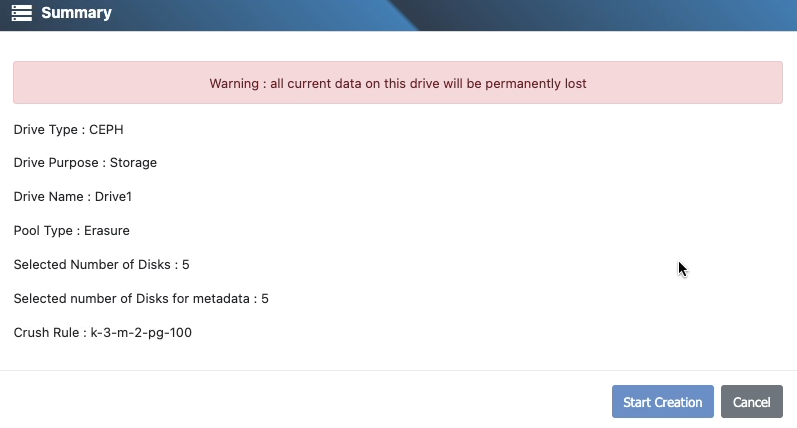
Wenn alles korrekt aussieht, klicken Sie auf „Erstellen“, um das Cluster-Laufwerk bereitzustellen.
Fehlerbehebung und Tipps
Unausgewogene Auswahl: Stellen Sie sicher, dass jeder Knoten die gleiche Anzahl ausgewählter Festplatten hat.
Leistungsoptimierung: Verwenden Sie Replikation für Workloads mit geringer Latenz und hoher IOPS; verwenden Sie Erasure Coding für große, kapazitätsorientierte Datensätze (z. B. S3, Archive).